بسیاری از افرادی که همواره با سیستم سر و کار دارند، ترجیح میدهند مدیریت پیامهای خود را به جای گوشی همراه، با کامپیوتر خود انجام دهند. تلگرام به عنوان یکی از پرکاربردترین پلتفرمهای پیامرسان این امکان را برای کاربران خود فراهم ساخته است که هم در نسخه موبایل و هم کامپیوتر قابل دسترسی باشد. در این مجموعه
آموزش تلگرام قصد داریم صفر تا صد مراحل نصب تلگرام روی کامپیوتر را بررسی کنیم.
نصب تلگرام روی کامپیوتر و لپ تاپ
برای نصب برنامه تلگرام در کامپیوتر تنها نیازمند به اجرای چند مرحله ساده زیر خواهید بود:
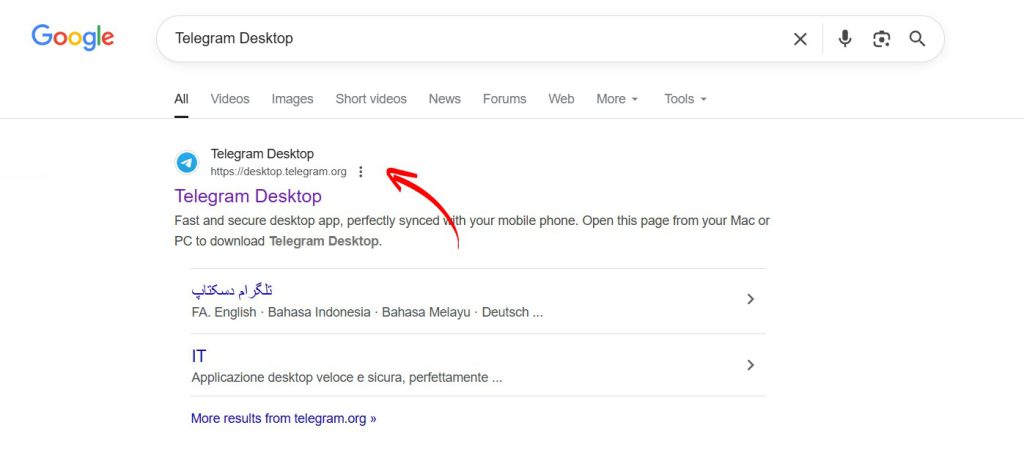
- در ابتدا مرورگر خود را باز کرده و عبارت Telegram Desktop را سرچ کنید.
- در این مرحله سایتهای مختلفی پیش روی شما قرار میگیرد که لازم است به طور حتم برای دانلود برنامه تلگرام در کامپیوتر، به نسخه اصلی آن یعنی وبسایت https://desktop.telegram.org/ مراجعه کنید. توجه داشته باشید که برای دسترسی به آن، نیازمند به استفاده از فیلترشکن خواهید بود.
- در این مرحله برای شروع دانلود برنامه تلگرام در کامپیوتر بر روی گزینه Get Telegram For Windows x64 کلیک کنید تا دانلود به صورت خودکار آغاز شود.
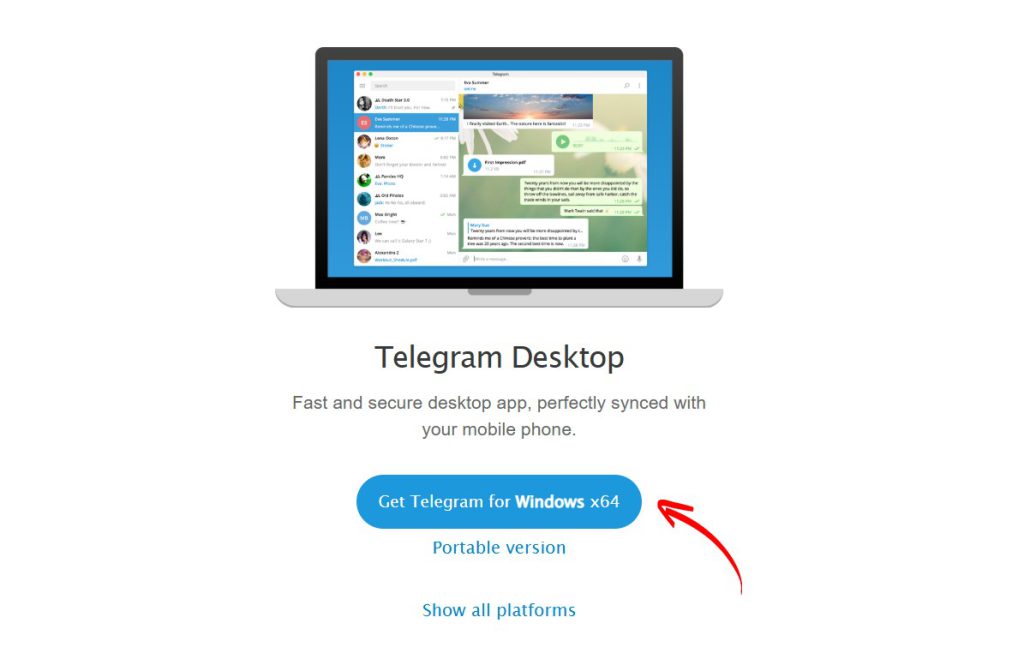
- توجه داشته باشید که در صورتیکه سیستم عامل مورد استفاده شما ویندوز نباشد، باید بر روی Show all platforms کلیک کنید تا امکان دسترسی به نسخههای مک و لینوکس نیز فراهم گردد.
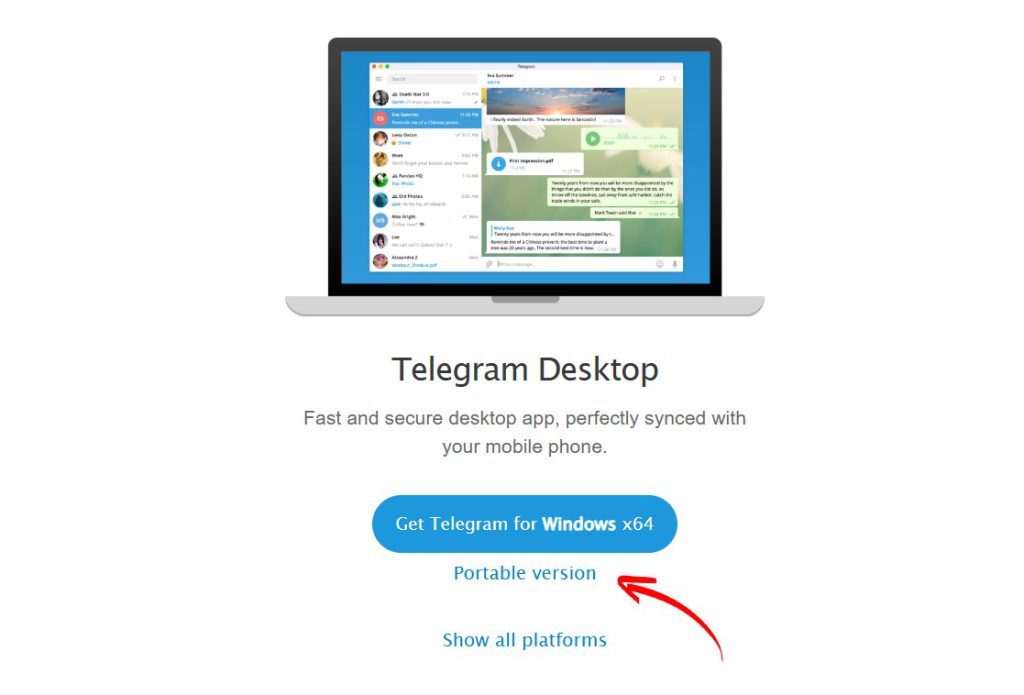
- در این مرحله همچنین امکان دریافت نسخه پرتابل را خواهید داشت. برای این منظور گزینه Portable version را انتخاب کنید تا دانلود به صورت خودکار آغاز گردد.
- به این صورت میتوانید تلگرام را به راحتی دانلود و سراغ نصب بروید، که برای نصب تلگرام روی کامپیوتر بر روی فایل دانلود شده کلیک کنید تا پروسه نصب آغاز شود.
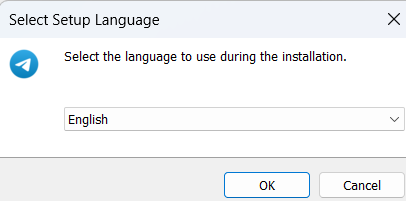
- سپس در ابتدای نصب لازم است زبان موردنظر خود را انتخاب کنید.
- در این مرحله لازم است مسیر نصب تلگرام بر روی ویندوز را مشخص کنید. توجه داشته باشید که محل موردنظر باید دست کم دارای 8 مگابایت فضای آزاد باشد.
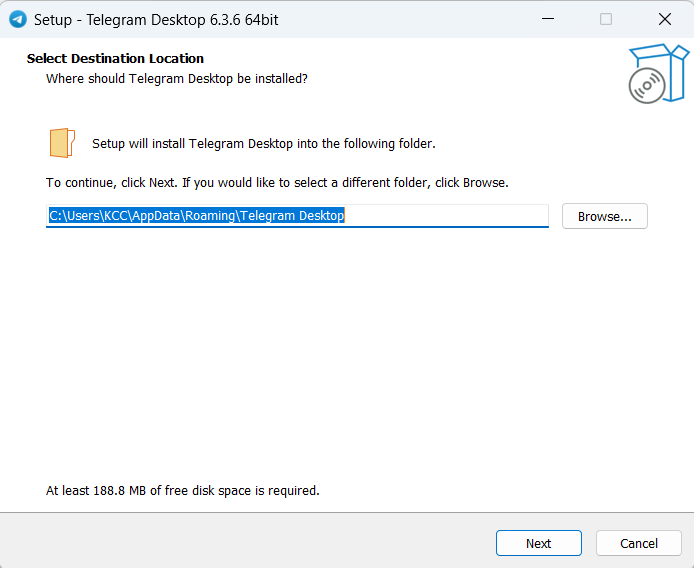
در این مرحله میتوانید تنظیم کنید که فولدر تلگرام شما در کدام قسمت ساخته شود.
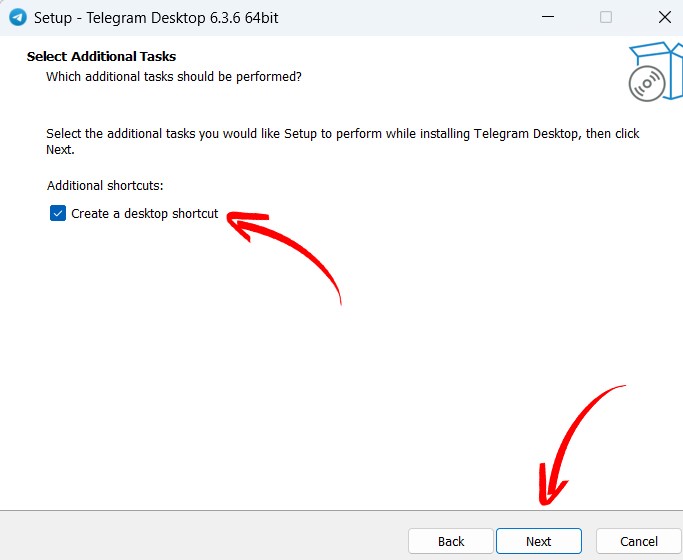
- سپس در قسمت Additional Task تیک گزینه Create a desktop shortcut را فعال و بر روی Next کلیک کنید تا در دسکتاپ شما نیز شورتکات از برنامه ایجاد شود.
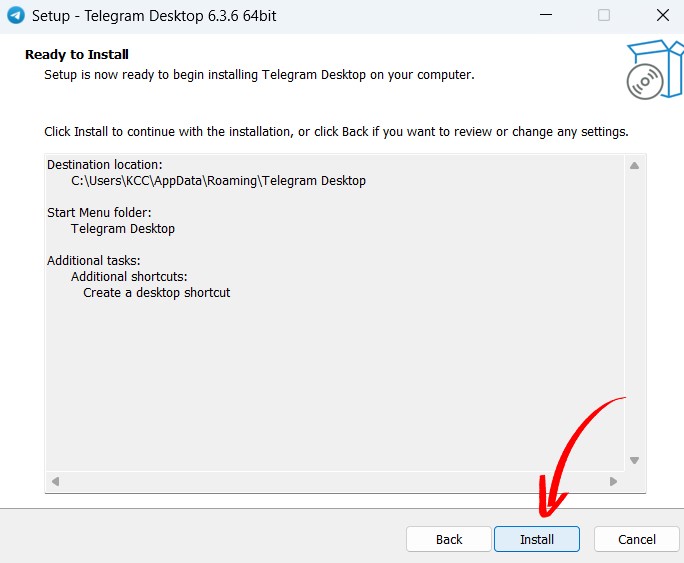
- نهایتا بر روی گزینه Install بزنید تا فرآیند نصب برنامه تلگرام روی کامپیوتر یا لپ تاپ شما آغاز شود.
تا پر شدن نوار مشخص شده منتظر بمانید.
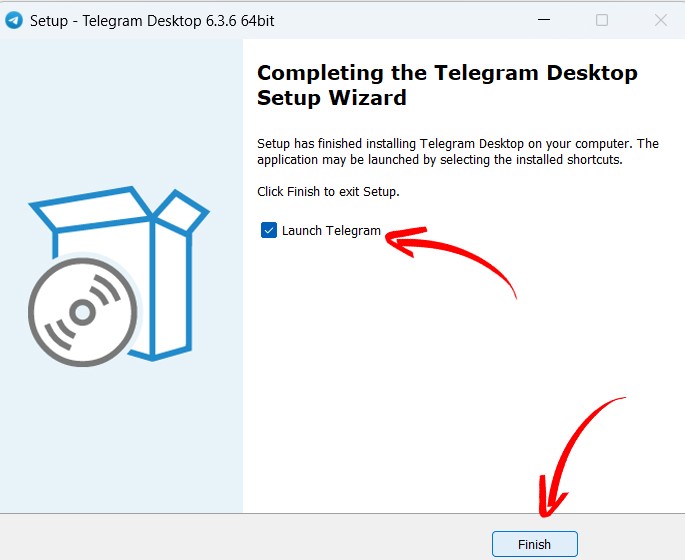
در این مرحله نصب با موفقیت انجام شده است. تیک
Launch Telegram را فعال و بر روی گزینه
Finish کلیک کنید.
برای ورود
Start Messaging را انتخاب نمایید.
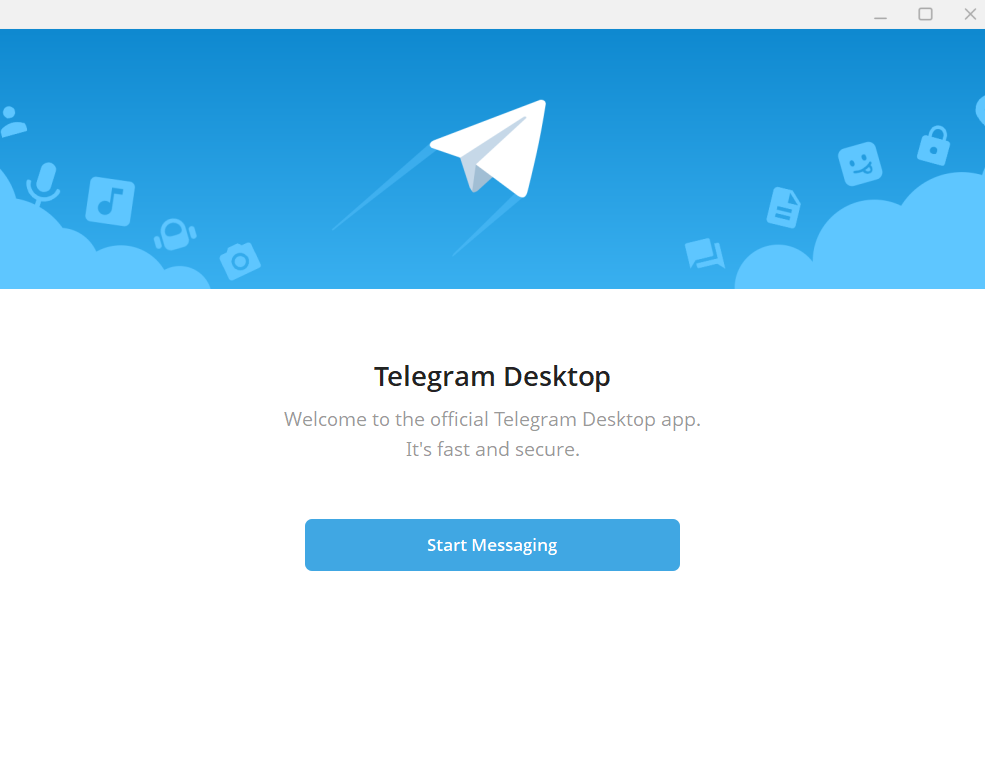
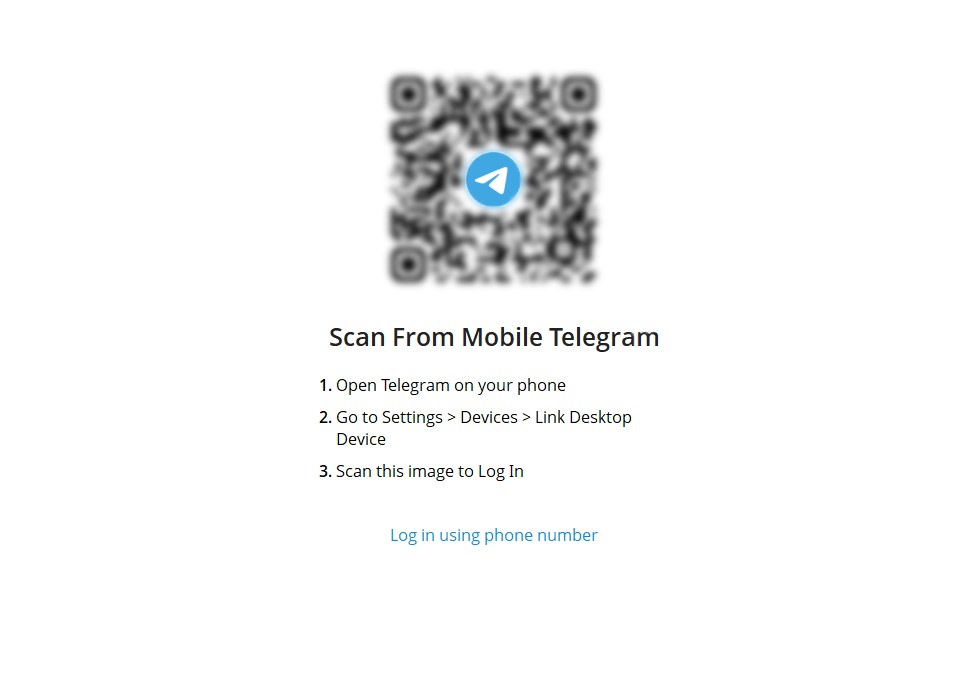
در این مرحله هم میتوانید با شماره و هم با QRCode وارد شوید. توجه نمایید که
ساخت اکانت تلگرام با ایمیل ممکن نیست و باید از شماره معتبر استفاده کنید. در صورتی که قصد ورود با اسکن کد داشته باشید، باید ابتدا به
نصب برنامه تلگرام روی گوشی اقدام نمایید. سپس از بخش Devices از تنظیمات تلگرام، کد را اسکن کنید.
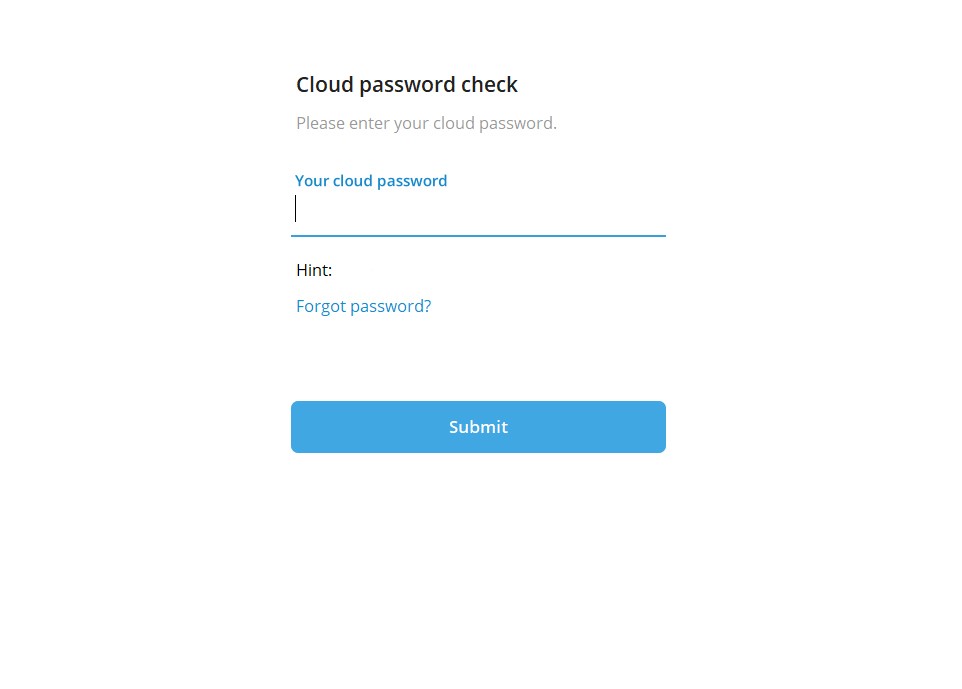
در مرحله آخر، اگر قبلا رمز دو مرحلهای را فعال کرده باشید، از شما خواسته میشود رمز را وارد نمایید.
 نتیجه گیری
و در پایان میتوان گفت، نصب تلگرام روی کامپیوتر یک راهکار ساده و کاربردی برای افرادی است که میخواهند با سرعت بیشتر، صفحه نمایش بزرگتر و تمرکز بالاتر از تلگرام استفاده کنند.
چه برای کارهای روزمره، چه برای مدیریت کانال و گروهها یا حتی امور کاری، نسخه دسکتاپ تلگرام امکانات کاملی را در اختیار کاربران قرار میدهد. با توجه به سازگاری تلگرام با سیستمعاملهای مختلف و روشهای نصب آسان، تقریباً هر کاربری میتواند بدون دردسر از تلگرام روی کامپیوتر خود استفاده کند.
سوالات متداول
آیا برای استفاده از تلگرام روی کامپیوتر حتماً باید گوشی موبایل داشته باشیم؟
بله، برای ورود اولیه به تلگرام دسکتاپ نیاز به یک شماره تلفن و دریافت کد تأیید از طریق گوشی دارید، چرا که
ساخت اکانت تلگرام بدون کد تایید ممکن نیست.
- آیا تلگرام دسکتاپ برای ویندوز، مک و لینوکس متفاوت است؟
خیر، از نظر امکانات تفاوت خاصی ندارند و فقط فایل نصب متناسب با هر سیستمعامل ارائه میشود.
- آیا پیام و فایلها بین موبایل و کامپیوتر همگام سازی میشوند؟
بله، تمام چتها، فایلها و پیامها بهصورت خودکار بین همه دستگاههای متصل به حساب شما همگامسازی میشوند.

دیدگاهها
اولین دیدگاه را شما بنویسید.
ارسال دیدگاه